
Få hjælp til Email
Her finder du vejledning til, hvordan du sætter din Microsoft 365 Email op på Windows og Mac.
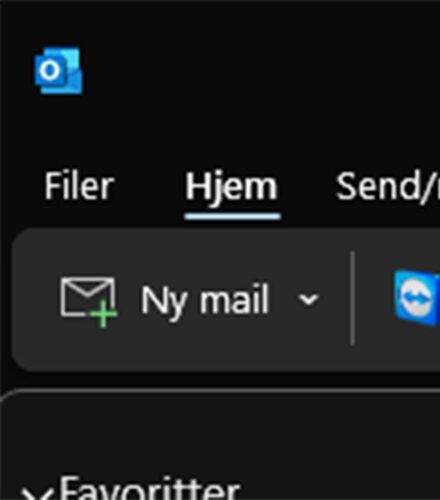
1. Tryk på “Filer”.

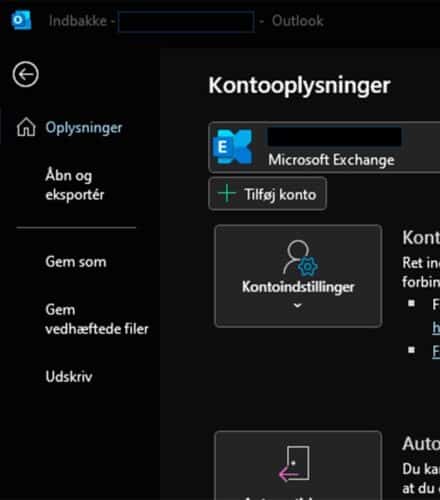
2. Tryk på “Kontoindstillinger”.
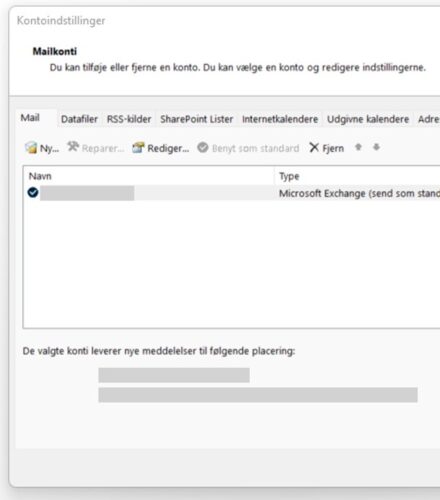
3. Tryk på “Ny”.
4. Indtast din mailadresse og tryk “Opret forbindelse”.
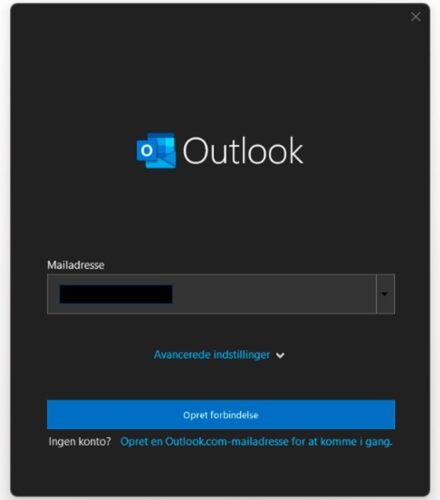
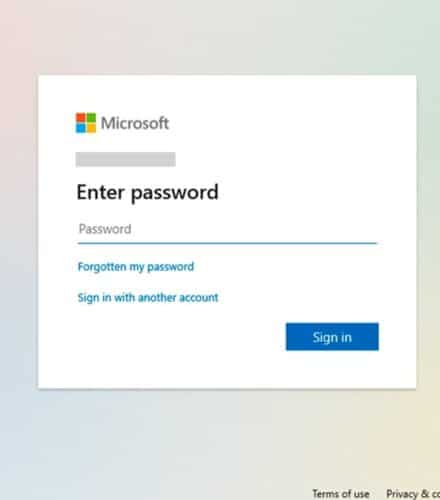
5. Indtast adgangskode til din Microsoft 365 mailadresse.
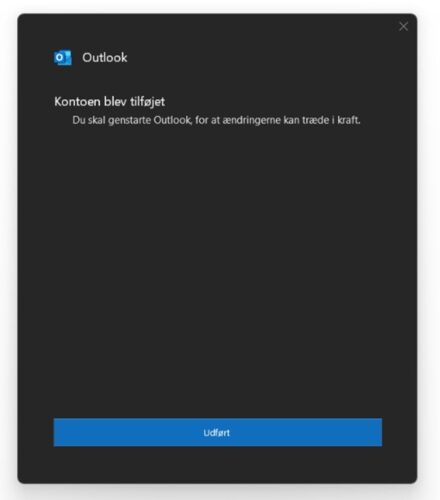
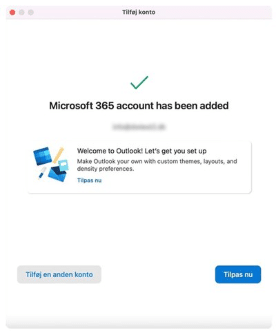
6. Kontoen er nu tilføjet.

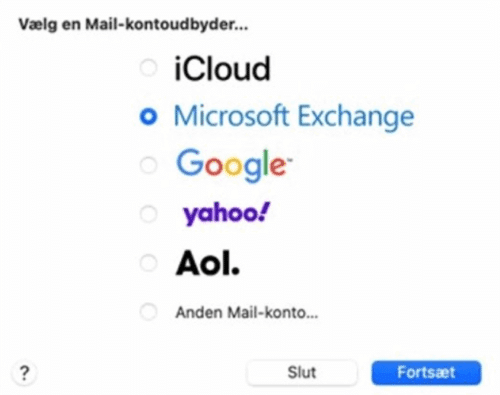
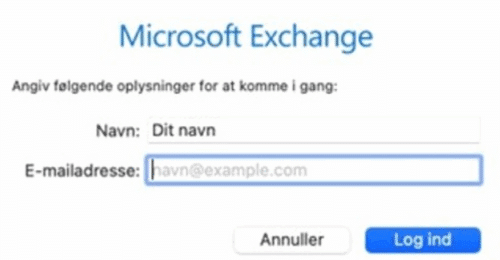
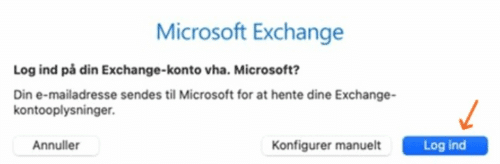
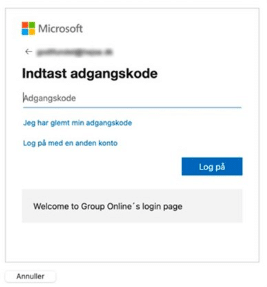
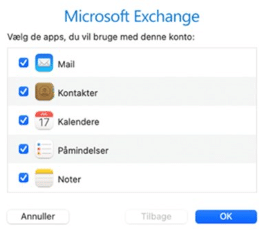
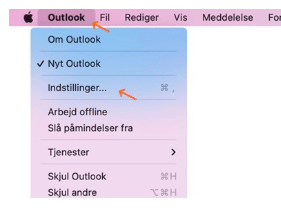
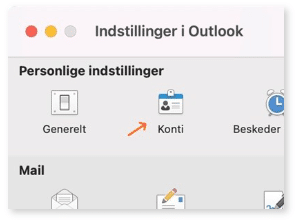
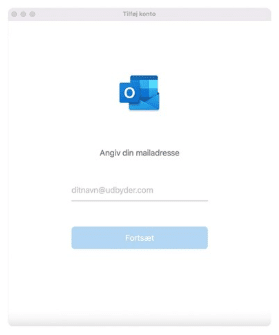
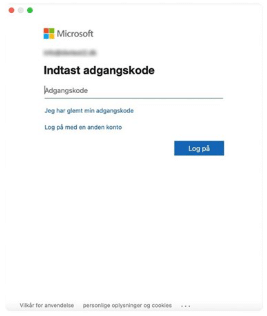
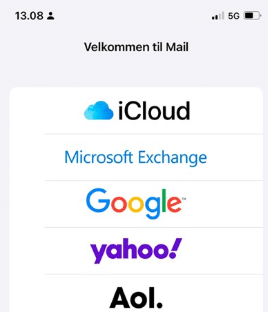
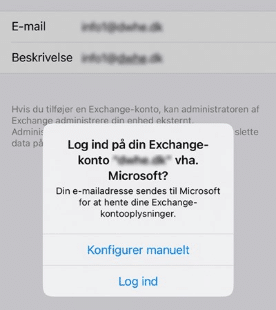
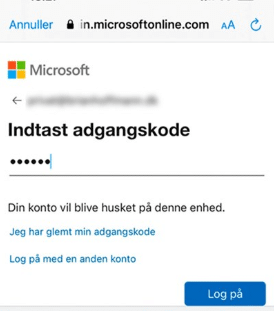
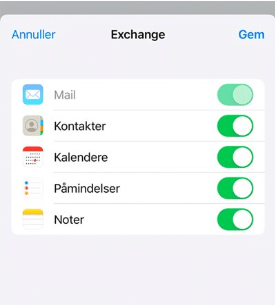
Der tages her udgangspunkt i en OnePlus-telefon. Der kan være forskelle i hvordan de andre Android telefoner viser indstillingerne.
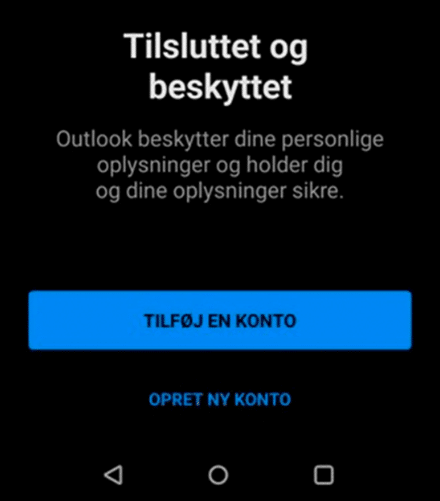
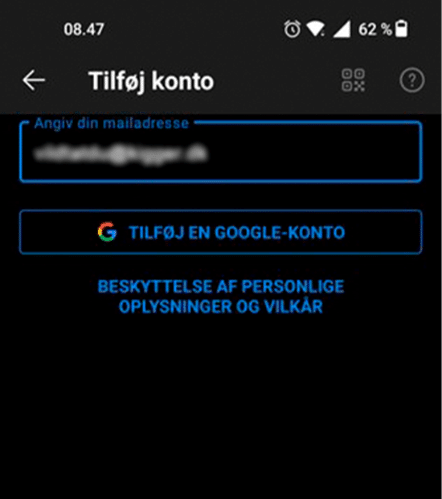
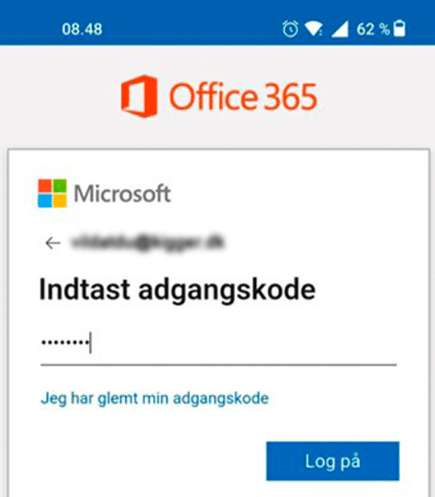
Vigtig information om udfasning af Basic Authentication (SMTP AUTH) i Exchange Online
Microsoft vil permanent fjerne support for Basic Authentication ved Client Submission (SMTP AUTH) i Exchange Online. Udfasningen starter gradvist den 1. marts 2026, hvor en lille procentdel af login‑forsøg med Basic Auth vil blive afvist for alle lejere, og fuld udfasning træder i kraft 30. april 2026.
Efter denne dato vil applikationer og enheder (bl.a. printer/scannere) ikke længere kunne anvende Basic Authentication som metode til at logge ind, når de sender e‑mail via SMTP.
Alle kunder og brugere skal i stedet benytte OAuth 2.0 (moderne godkendelse) for at kunne fortsætte med at sende e‑mail via SMTP AUTH.
Vi anbefaler derfor, at alle kunder, der i dag bruger Basic Auth, opdaterer deres opsætning i god tid, så overgangen til moderne godkendelse sker uden afbrydelser.
Vigtig information om SMTP-afsendelse
Hvis du ønsker at benytte SMTP til at sende e-mails gennem Microsoft 365, skal du kontakte vores kundeservice for at få aktivere funktionaliteten på den mailkonto du ønsker at sende igennem.
Det er blot at kontakte os på support@grouponline.dk.
Du kan nu vælge at aktivere Multi-Faktor Godkendelse (MFA) for din Microsoft 365-konto. Det betyder, at du fremover bekræfter dit login med både adgangskode og en ekstra faktor via en app på din mobiltelefon.
Følg denne trin-for-trin guide, hvis du ønsker at opsætte MFA:
Når du logger ind i Microsoft 365, skal du:
Kontakt vores kundeservice for at få det slået til:
En fejlbesked på e-mail kan ofte lyde som volapyk, men faktisk kan fejlbeskeden være facitlisten for mailsupporteren hos Group Online. Derfor må du meget gerne videresende en evt. fejlmelding ind til support@grouponline.dk og kort beskrive udfordringen. Så vender en mailtekniker retur til dig med enten et svar eller nogle opfølgende spørgsmål.
Her er nogle trin, du eller mailsupporten kan tage:
Spam-henvendelser på e-mailkonti er uønskede og ofte uopfordrede e-mails, som kan indeholde reklamer, phishing-forsøg, malware eller andet indhold, som er skabt til at narre eller skade modtageren. Her er nogle vigtige punkter at overveje i forhold til dette lidt ”farlige” emne:
Du kan også selv manuelt definere mailen som værende spam, så den ikke lander i din indbakke igen i fremtiden.
Ved at følge disse retningslinjer kan du i høj grad reducere risikoen for at blive påvirket af spam og holde dine personlige oplysninger sikre
To-faktor-godkendelse (også kendt som Authenticator) på en mailkonto er en sikkerhedsforanstaltning, der kræver to separate metoder til at verificere brugerens identitet, før de får adgang til deres mailkonto. Dette øger sikkerheden betydeligt, da det ikke kun kræver noget, som brugeren ved (typisk adgangskoden), men også noget, som brugeren har (f.eks. en mobiltelefon eller en tablet).
Vi kan tilbyde at koble Microsoft Authenticator på din mailkonto, hvis din mailløsning er fra Microsoft 365, og Group Online er din mailudbyder. Hvis du ikke allerede har koblet to-faktor godkendelse på, men ønsker det; så skal du blot kontakte Kundeservice ved at sende en mail til support@grouponline.dk eller ringe ind på tlf,55 55 55 55.
En typisk proces for to-faktor godkendelse på en mailkonto:
Group Online en mailløsning fra Microsoft 365, hvor spam – eller uønskede e-mails – havner i en ”Uønsket Post”-mappe. Det kan ske, at mailen faktisk er ”god nok” og derfor skal hvidlistes, så de fremover lander i den rigtige indbakke. Ring gerne ind til Kundeservice, hvis du ønsker at vide mere eller har spørgsmål om spam henvendelser. Kundeservice træffes på tlf. 55 55 55 55 på alle hverdage fra kl. 9.00 til 15.30 (fredag dog til kl. 14.30).
Hvis du har pladsmangel på din mailkonto, er der flere skridt, du kan tage for at frigøre plads og administrere din mail effektivt – her kan du se nogle steps:
Send opdateringer eller rettelser til din hjemmeside
"*" indikerer påkrævede felter
Vi behandler dine oplysninger efter vores privatlivspolitik.